Si acabas de comprar una interfaz de audio y tu programa de grabación o tu software DJ te pide seleccionar un "driver ASIO", probablemente no sabes bien de qué se trata ni por qué Windows no lo trae instalado de fábrica. No es un capricho técnico: es la diferencia entre grabar con la voz desincronizada del video en pantalla, o tocar un sinte y escuchar la nota un cuarto de segundo después de presionarla.
En esta guía explicamos qué es ASIO, por qué existe, cómo se instala en Windows y qué pasa si no lo usas. Todo en términos prácticos, sin vueltas técnicas innecesarias.
¿Qué es ASIO exactamente?
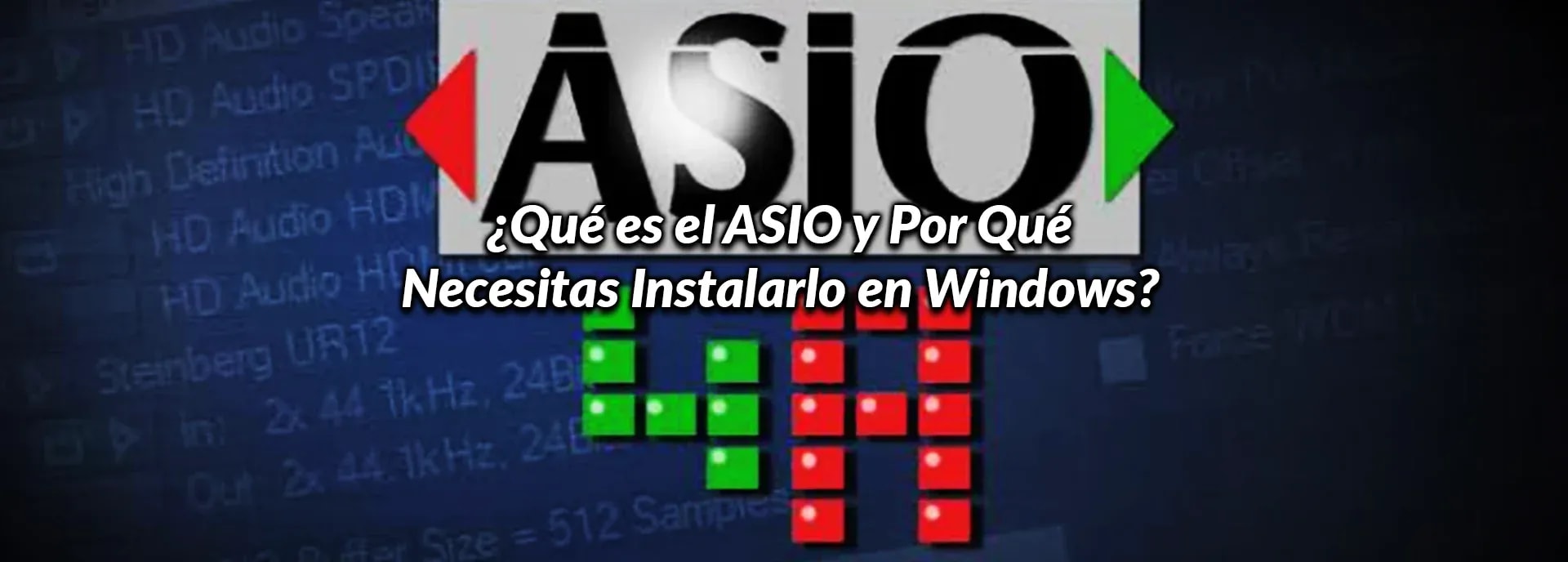
ASIO (Audio Stream Input/Output) es un protocolo de audio creado por Steinberg a fines de los 90, pensado para que las interfaces de audio se comuniquen directamente con el software sin pasar por las capas genéricas de audio de Windows.
En términos simples: es un camino más corto entre tu micrófono, guitarra o tornamesa y el programa que estás usando (DAW, software DJ, VJ, streaming). Menos pasos intermedios significa menos retardo entre lo que tocas y lo que escuchas por los parlantes o audífonos.
¿Por qué Windows no trae ASIO instalado por defecto?
Windows usa por defecto sus propios sistemas de audio: WDM (Windows Driver Model) y, más atrás, MME. Estos sistemas están diseñados para que funcione cualquier cosa con cualquier tarjeta de sonido, priorizando compatibilidad universal por sobre velocidad.
El problema es que esa compatibilidad tiene un costo: el audio pasa por varias capas de procesamiento antes de llegar al programa, y eso genera latencia, es decir, un retraso perceptible entre la señal de entrada y la de salida. Para escuchar música o ver una película no se nota. Para grabar voz, tocar un teclado MIDI en vivo o mezclar en un software DJ, ese retraso arruina la experiencia.
ASIO vs drivers genéricos: la diferencia real
La comparación más clara es esta:
- Driver genérico de Windows (WDM/MME): latencias típicas de 20 a 50 milisegundos o más, dependiendo del equipo. Suficiente para escuchar audio, insuficiente para grabar o tocar en tiempo real con monitoreo directo.
- Driver ASIO: permite bajar la latencia a rangos de pocos milisegundos (dependiendo de la interfaz y la potencia del computador), porque el software habla directo con el hardware de audio.
Además, ASIO permite trabajar con múltiples canales de entrada y salida simultáneos de forma estable, algo que los drivers genéricos manejan mal cuando la interfaz tiene 4, 8 o más entradas, como es el caso de equipos pensados para grabación multipista.
¿Necesito instalar un driver ASIO aparte?
Depende de la interfaz que tengas. La mayoría de las interfaces de audio dedicadas para uso profesional, como las líneas Focusrite Scarlett o Clarett, incluyen su propio driver ASIO desarrollado por el fabricante, que se instala junto con el software de control del equipo. No necesitas buscar nada extra: descargas el instalador oficial del fabricante y el driver ASIO queda disponible como opción dentro de tu DAW o software DJ.
El problema aparece con el audio integrado del computador (la placa de sonido que trae de fábrica un notebook o PC) o con interfaces muy básicas que no traen driver propio. En esos casos existe ASIO4ALL, un driver ASIO genérico y gratuito que envuelve el driver de Windows para reducir la latencia. Funciona, pero nunca va a rendir igual que un driver ASIO nativo hecho por el fabricante del equipo, porque sigue dependiendo de una capa intermedia.
Si estás por comprar una interfaz de audio, la recomendación es simple: prioriza un equipo que traiga su propio driver ASIO. Te ahorras configuraciones extra y tienes mejor estabilidad. En nuestra colección de interfaces de audio todos los modelos que vendemos en Chile están pensados para trabajar con drivers ASIO propios.
Cómo instalar ASIO en Windows paso a paso
- Identifica tu interfaz de audio. Revisa la marca y modelo exacto (por ejemplo, Focusrite Scarlett 4i4, Mackie Onyx Artist 1x2, Zoom AMS-44).
- Entra al sitio oficial del fabricante y busca la sección de soporte o descargas para tu modelo específico.
- Descarga el instalador completo, no solo el driver suelto. La mayoría de los fabricantes empaquetan el driver ASIO junto con el software de mezcla o control del equipo.
- Instala y reinicia el computador. Esto es importante: muchos drivers ASIO no quedan activos hasta reiniciar Windows.
- Conecta la interfaz por USB y verifica que Windows la reconozca en el Administrador de dispositivos.
- Abre tu DAW o software DJ y en las preferencias de audio selecciona el driver ASIO de tu interfaz (aparece con el nombre del equipo, no como "ASIO genérico").
- Ajusta el buffer size. Un buffer más bajo (64 o 128 samples) da menos latencia pero exige más al procesador; uno más alto (256 o 512) es más estable pero con algo más de retraso. Prueba hasta encontrar el punto donde no se cortan ni se traban los audios (dropouts).
¿Qué pasa si no uso ASIO?
Puedes seguir usando tu interfaz sin problema con el driver genérico de Windows para escuchar música o hacer llamadas. Pero si vas a grabar voz, tocar en vivo con monitoreo directo, mezclar en Serato o Rekordbox, o producir música con plugins que necesitan respuesta inmediata, vas a notar el retraso. En streaming, por ejemplo, es común escuchar tu propia voz "rebotada" con eco si no configuraste bien el ASIO.
Qué interfaz elegir pensando en ASIO
Si estás por comprar tu primera interfaz y priorizas que el ASIO funcione sin dramas desde el primer día, conviene ir por marcas con soporte de driver maduro y buena documentación. La Focusrite Scarlett 4i4 4th Gen — Interfaz de Audio USB C es de las opciones más recomendadas para home studio en Chile justamente porque su driver ASIO es estable y liviano de configurar.
Para quienes recién arrancan y buscan algo más compacto y económico, la Mackie Onyx Artist 1x2 – Interface de Audio USB 24-bit/192kHz también trae su propio driver y funciona bien para grabación básica de voz o instrumento.
Si tu proyecto es más grande, con varias fuentes de audio a la vez (bandas en vivo, podcast con varios invitados, producción multipista), conviene mirar equipos con más entradas simultáneas, como la Zoom AMS-44 – Interfaz de Audio USB-C 4 Entradas 2 Salidas o la Focusrite Clarett+ 4Pre — Interfaz de Audio USB-C 4 Entradas, que manejan mejor el flujo de múltiples canales a baja latencia gracias a su driver ASIO propio.
Todas estas opciones están pensadas para trabajar bien tanto en producción musical como en home studio completo, y puedes revisar el catálogo completo en nuestra colección de interfaces de audio disponible para envíos a todo Chile.
Preguntas frecuentes sobre ASIO en Windows
¿ASIO funciona en Mac igual que en Windows?
No exactamente. macOS tiene su propio sistema de audio nativo llamado Core Audio, que ya maneja baja latencia sin necesidad de instalar drivers adicionales. ASIO es un protocolo pensado específicamente para resolver una limitación de Windows. Si usas Mac, no vas a ver la opción ASIO en tus preferencias de audio, sino Core Audio directamente. Esto es importante al momento de elegir interfaz: casi todas las marcas serias, como Focusrite o Mackie, son compatibles con ambos sistemas, pero la configuración de driver cambia según el sistema operativo que uses.
¿Por qué mi interfaz suena bien pero con delay al grabar mi voz mientras canto sobre una pista?
Ese retraso entre lo que cantas y lo que escuchas de vuelta es justamente el síntoma clásico de estar usando el driver genérico de Windows en vez del driver ASIO de tu interfaz. Revisa en las preferencias de audio de tu DAW o software de streaming que el dispositivo seleccionado sea el driver ASIO de tu equipo y no "Windows Audio" o "Direct Sound". Si tu interfaz es la Focusrite Scarlett 2i2 Studio 4th Gen – Pack Home Studio Completo, el instalador oficial trae el driver correcto; solo falta seleccionarlo manualmente en el software que estés usando.
¿ASIO4ALL sirve o es mejor comprar una interfaz con driver propio?
ASIO4ALL es útil como solución temporal o si estás usando el audio integrado de tu notebook y no tienes presupuesto para una interfaz todavía. Reduce algo la latencia respecto al driver genérico de Windows. Pero no se compara con un driver ASIO nativo de fabricante: la estabilidad es menor, es más propenso a cortes de audio (dropouts) y no aprovecha bien el hardware real de una interfaz dedicada. Si ya vas a invertir en equipo, mejor ir directo a una interfaz con driver propio, como cualquiera de las que vendemos en nuestra colección de interfaces de audio en Chile.
¿Necesito ASIO si solo voy a hacer streaming o podcast, no producción musical?
Sí, igual lo necesitas si vas a usar micrófono con monitoreo en vivo, efectos de voz en tiempo real o mezclar varias fuentes de audio (invitados, música, efectos) sin que se desincronice todo. Para streaming con efectos de voz y sampler en vivo, una interfaz como la M-Audio M-Game RGB Dual – Interface de Audio para Streaming con Efectos de Voz y Sampler ya viene orientada a ese uso, con su propio driver para mantener baja latencia mientras aplicas efectos en tiempo real sin que se note el retraso.
¿Qué buffer size debo usar con ASIO para grabar sin cortes?
No hay un número mágico, depende de tu computador y de cuántos plugins o pistas tengas abiertas. Como punto de partida, prueba con 128 samples para grabación en vivo con monitoreo directo. Si escuchas cortes, clicks o crujidos (dropouts), sube a 256 o 512. Si en cambio necesitas la latencia más baja posible para tocar un instrumento MIDI en tiempo real y tu computador es potente, puedes bajar a 64 samples. La idea es encontrar el equilibrio entre respuesta inmediata y estabilidad, ajustando según el proyecto que tengas abierto en ese momento.
¿Mi controlador DJ también necesita driver ASIO?
Sí, si tu controlador DJ tiene tarjeta de sonido integrada (la mayoría de los modelos actuales la traen), también necesita su propio driver ASIO para trabajar sin latencia dentro de Serato, Rekordbox o Virtual DJ. Esto es distinto de una interfaz DVS como la Reloop Flux – Interfaz DVS USB-C para Serato DJ Pro, pensada específicamente para usar vinilos con timecode y necesita también su driver correspondiente para que el tracking del vinilo sea preciso y sin retraso. Revisa siempre en las especificaciones de tu controlador DJ si trae driver ASIO propio o necesita instalación aparte.
Elegir bien tu interfaz de audio desde el principio te ahorra horas de configuración y frustraciones con latencia. En LEMM llevamos años ayudando a productores, DJs y streamers en Chile a elegir el equipo correcto para su flujo de trabajo real, no solo por specs en una ficha técnica. Si tienes dudas sobre qué interfaz te conviene según tu setup, revisa nuestra colección de interfaces de audio o escríbenos directamente.
Los precios son referenciales y pueden variar según disponibilidad y tipo de cambio.
Por Juan Barrera — DJ profesional (DJ Juanito), fundador de LEMM DJ Store. Más de 15 años en la industria DJ en Chile.